
テレビ番組を録画した MPEG2 ファイルを DivX に変換する手順のメモ。
1. MPEG2 を動画と音声に分ける
MPEG2 のままでは編集しにくいので、まず、MPEG2 ファイルを動画と音声に分けます。MPEG2 を動画と音声に分けるには、フリーウェアの MPEG1/2 デコーダー DGMPGDec 1.4.8 を使います。
インストールは上記ページからダウンロードした dgmpgdec148.zip を適当なディレクトリに解凍します。
DGIndex.exe を起動して、以下の項目にチェックが入っているか確認します。
- [ Video ] – [ iDCT Algorithm ] – [ 32-bit SSE2 MMX ]
- [ Video ] – [ Field Operation ] – [ Honor Pulldown Flags ]
- [ Video ] – [ YUV -> RGB ] – [ PC Scale ]
- [ Audio ] – [ Output Method ] – [ Demux All Tracks ]
[ Audio ] – [ Track Number ] – [ Track 1 ](私の環境ではグレーアウト)[ Audio ] – [ 48 -> 44.1KHz ] – [ Off ](私の環境ではグレーアウト)- [ Help ] – [ VFAPI Plug-In ]
設定が確認できたら、元ファイルをドロップするか、[ File ] – [ Open ] でファイルを選択します。ファイルリストに選択したファイルが追加されるので [ OK ] を押してウインドウを閉じます。
[ File ] – [ Save Project ] を選択し、出力先を指定します。選択した出力先に
- ファイル名.d2v
- ファイル名 T01 DELAY 0ms.mpa
が出力されます。
*.mpa の方はそこそこの容量があるんだが、*.d2v の方は数百 KB しかない。これが参照 AVI なのかな?
2. 音声ファイルの変換
音声ファイルの変換とノーマライズのため 音整 1.37 を使います。
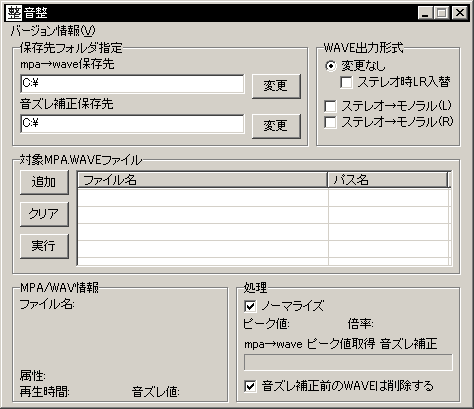
上記のページから onsei137.lzh と lame-3.93.1.zip をダウンロードして解凍。lame.exe を onsei.exe と同じフォルダに置きます。
onsei.exe を起動して、先ほど作成した *.mpa を [ 対象 MPA WAVE ファイル ] の欄にドロップします。
- [ 保存先フォルダ指定 ] – [ mpa→wave保存先 ] で保存先を指定します。(私の場合はデスクトップ)
- [ 保存先フォルダ指定 ] – [ 音ズレ補正保存先 ] で保存先を指定します。(私の場合はデスクトップ)
- [ 処理 ] – [ ノーマライズ ] をチェック。
- [ 処理 ] – [ 音ズレ補正前のWAVEは削除する ] をチェック。
- [ 実行 ] ボタンをクリック。
※この記事は書きかけです。
参考にさせてもらったページは、
です。ありがとうございます。